

Installer l'application
HockEyes peut être installé comme une application native sur votre téléphone ou votre ordinateur. Une fois installée, elle s'ouvre depuis sa propre icône en plein écran, sans la barre d'adresse du navigateur, et reste connectée d'une visite à l'autre.
iOS (iPhone / iPad)
Cela fonctionne uniquement depuis Safari — les autres navigateurs iOS ne peuvent pas ajouter HockEyes à l'écran d'accueil.
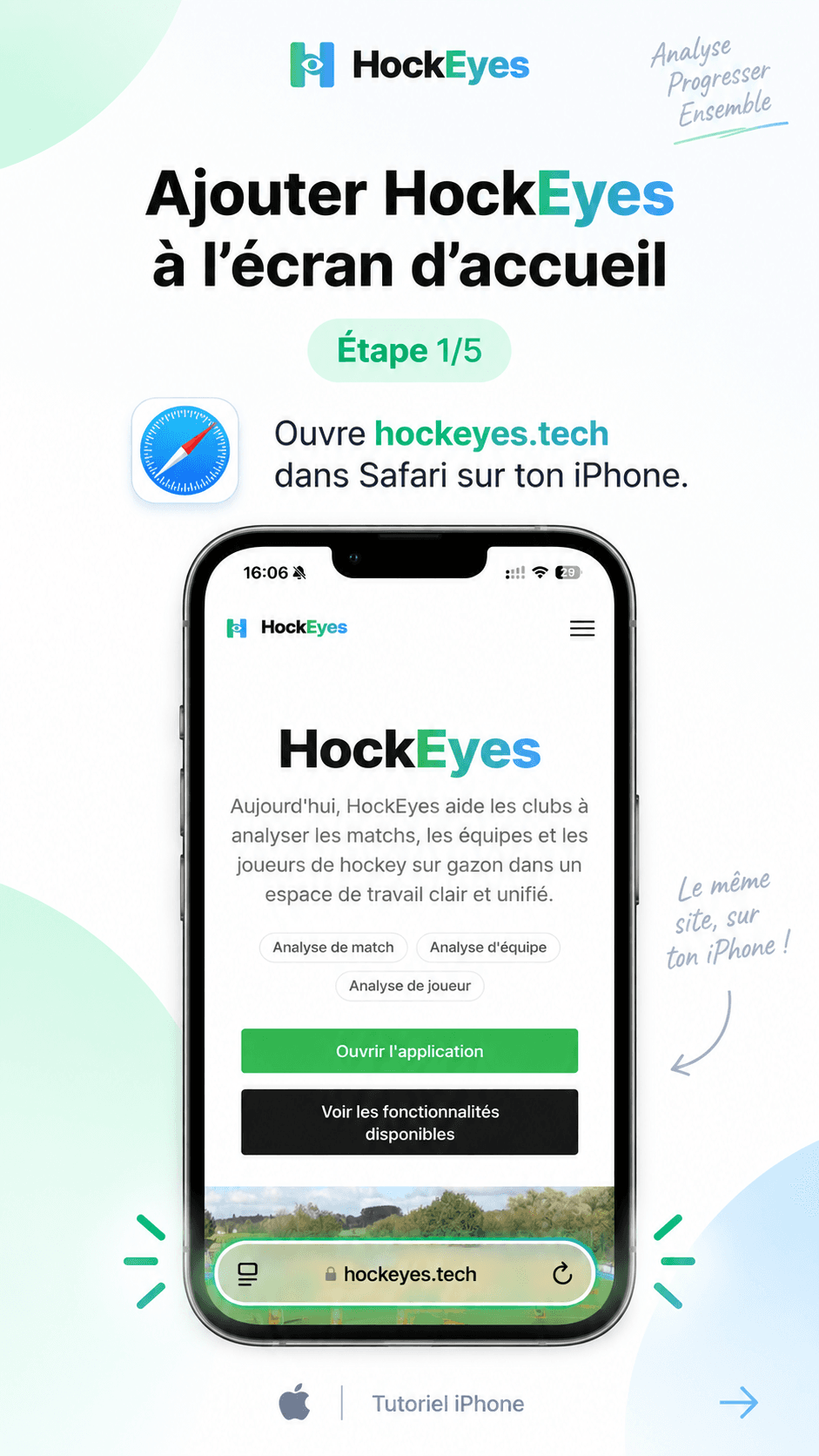
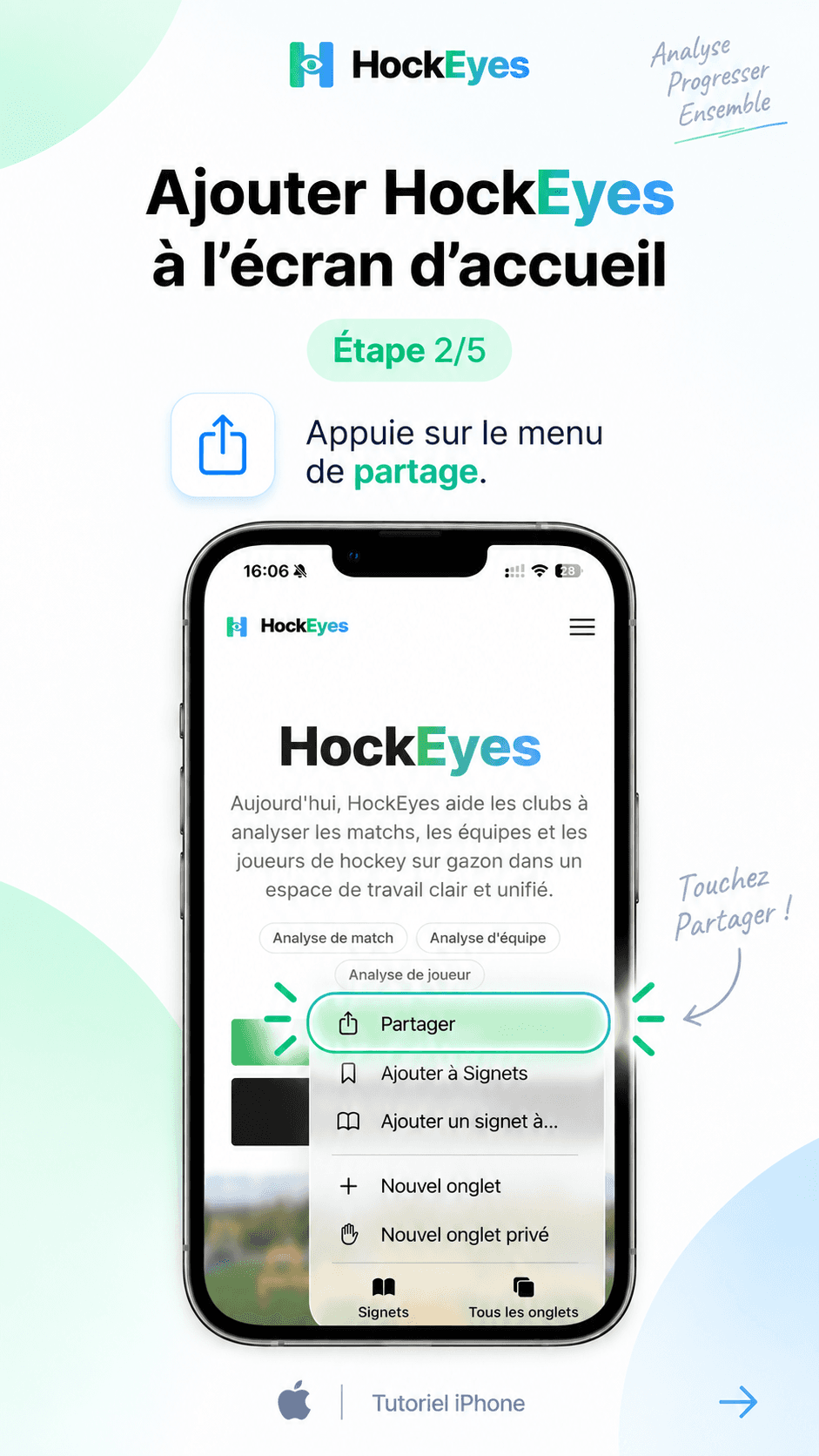
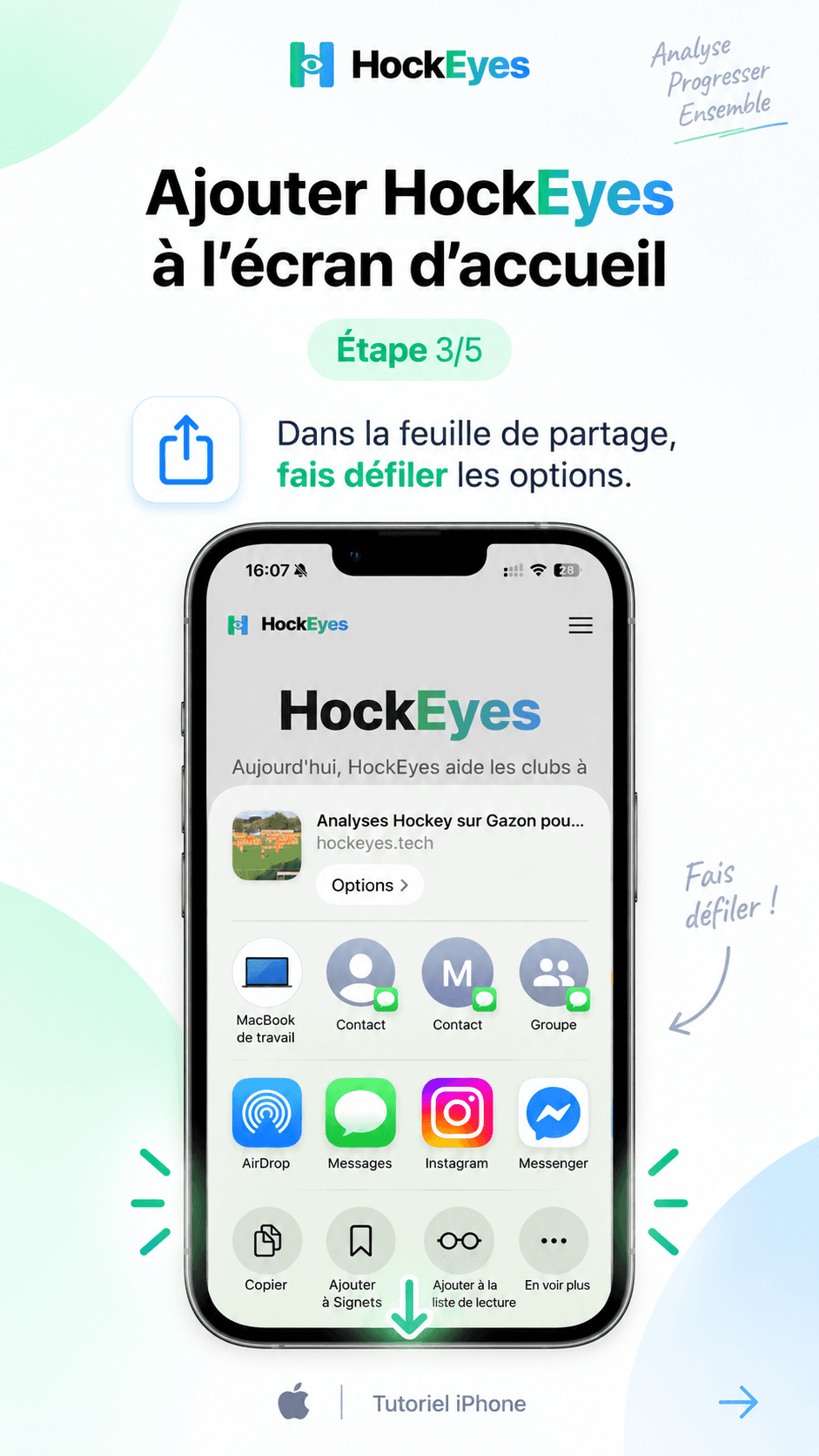
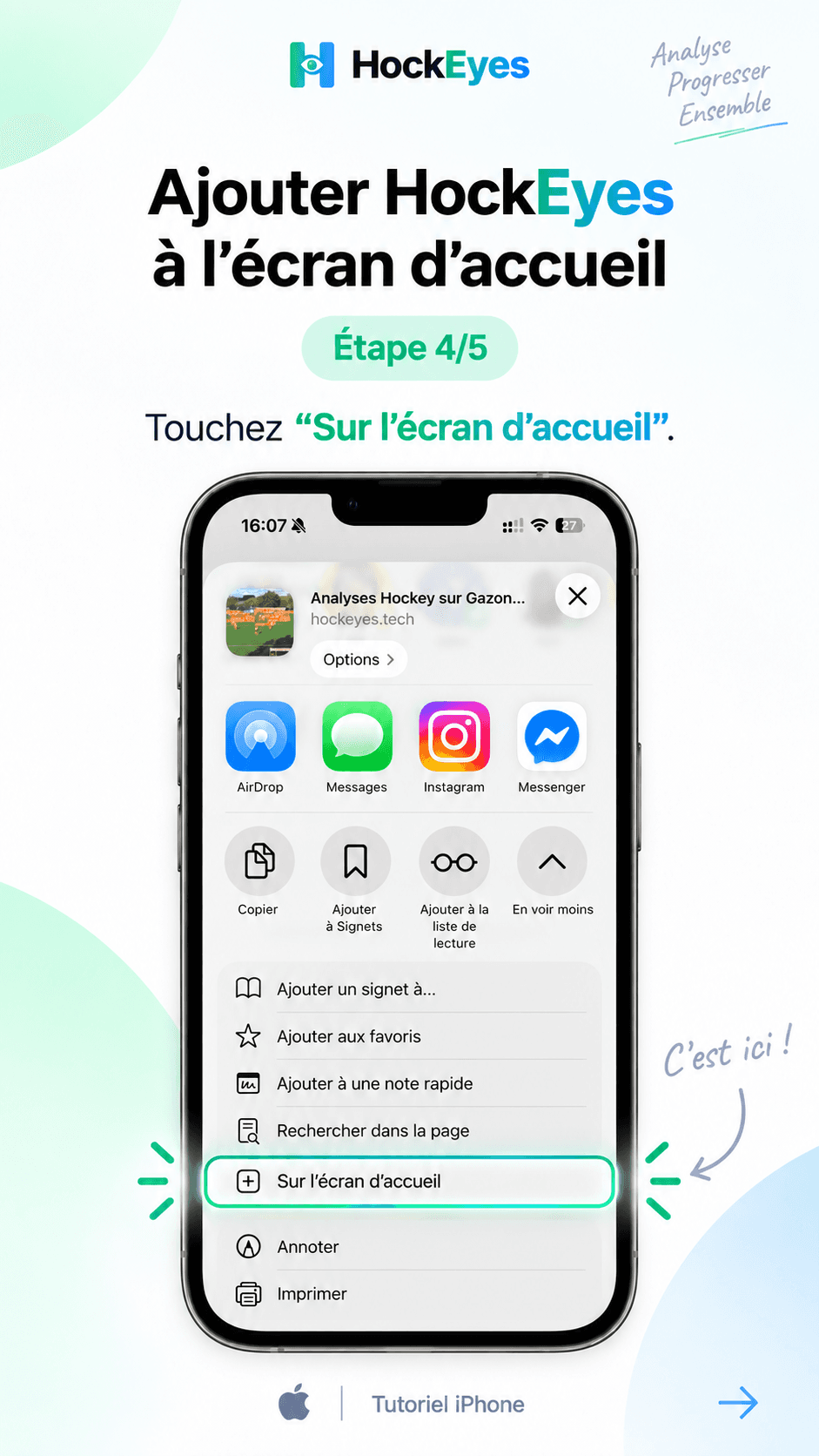
- Ouvrez hockeyes.tech dans Safari.
- Connectez-vous d'abord, pour que l'application installée s'ouvre déjà connectée.
- Appuyez sur l'icône Partager (carré avec une flèche) dans la barre d'outils.
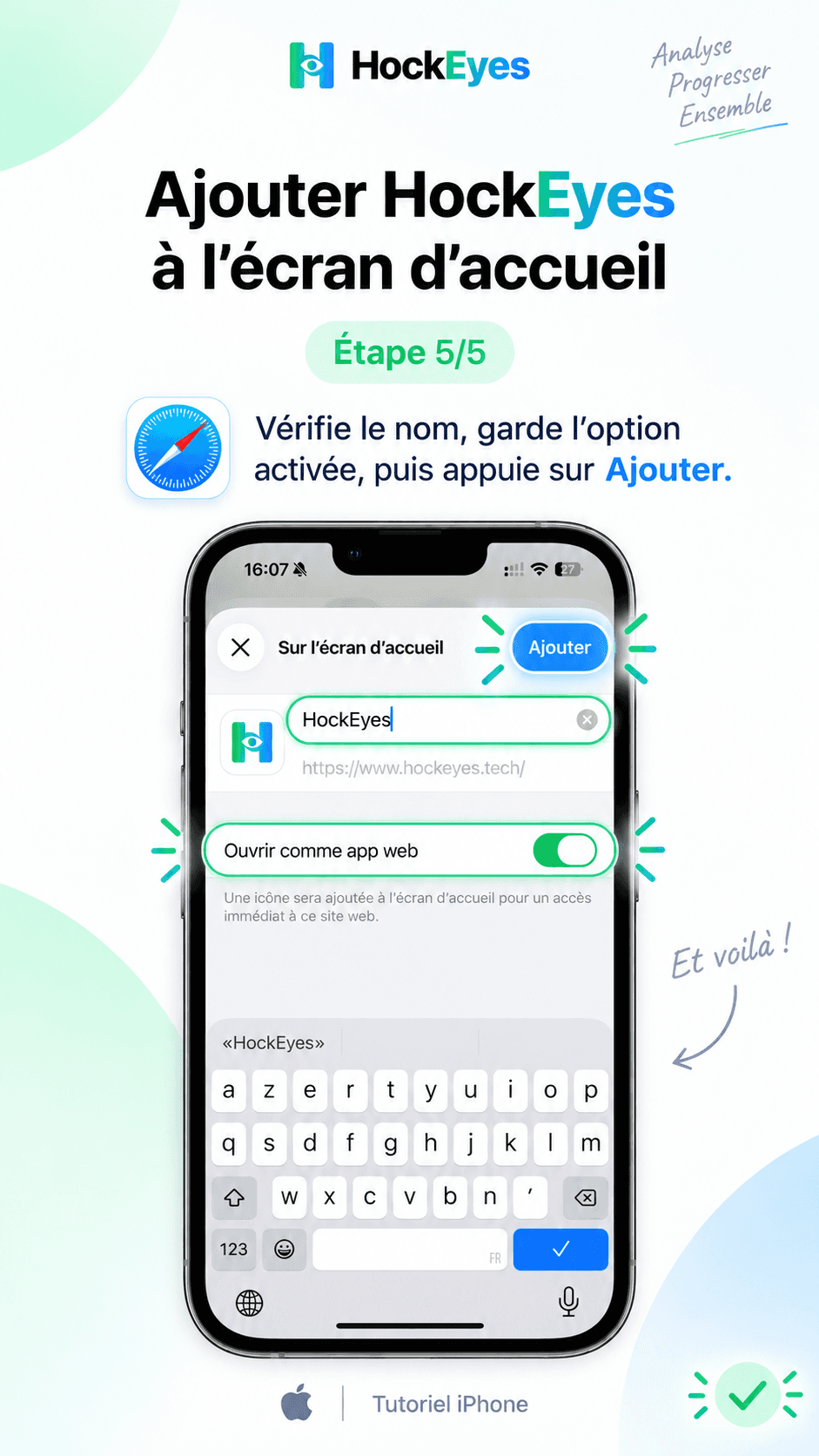
- Faites défiler et appuyez sur « Sur l'écran d'accueil », puis sur « Ajouter ».
- Ouvrez l'icône HockEyes depuis votre écran d'accueil — elle se lance en plein écran, sans barre de navigateur.
Android
H
- Ouvrez hockeyes.tech dans Chrome et connectez-vous.
- Appuyez sur le menu (trois points) en haut à droite.
- Appuyez sur « Installer l'application » (ou « Ajouter à l'écran d'accueil ») — Chrome peut aussi le proposer automatiquement.
- Confirmez, puis ouvrez HockEyes depuis votre écran d'accueil ou le tiroir d'applications.
Ordinateur (Chrome / Edge)
HockEyes
- Ouvrez hockeyes.tech et connectez-vous.
- Cliquez sur l'icône d'installation dans la barre d'adresse (ou menu du navigateur → « Installer HockEyes… ») et confirmez — HockEyes s'ouvre dans sa propre fenêtre, sans onglets ni barre d'adresse.
Rester connecté
Connectez-vous une fois, dans l'onglet du navigateur depuis lequel vous installez l'application — l'application installée partage la même session et reste connectée de la même façon qu'un onglet de navigateur.